Minggu, 28 Desember 2014

Konfigurasi DHCP Server menggunakan Router Mikrotik


1. Landasan Teori 1.1 Mikrotik 
     MikroTik adalah perusahaan kecil berkantor pusat di Latvia, yang dibentuk oleh John Trully dan Arnis Riekstins.Tahun 1996 John dan Arnis memulai dengan sistem Linux dan MS DOS yang dikombinasikan dengan teknologi Wireless LAN (W-LAN) Aeronet berkecepatan 2Mbps di Moldova. Barulah kemudian melayani lima pelanggannya di Latvia, karena ambisi mereka adalah membuat satu peranti lunak router yang handal dan disebarkan ke seluruh dunia. Prinsip dasar MikroTik bukan membuat Wireless ISP (WISP), tapi membuat program router yang handal dan dapat dijalankan di seluruh dunia. Hingga kini, MikroTik telah melayani sekitar empat ratusan pelanggannya.

Gambar 1. Salah satu router mikrotik
  
     Linux yang mereka gunakan pertama kali adalah Kernel 2.2 yang dikembangkan secara bersama-sama dengan bantuan 5 - 15 orang staf R&D Mikrotik yang sekarang menguasai dunia routing di negara-negara berkembang.Selain staf di lingkungan Mikrotik, menurut Arnis, mereka merekrut juga tenaga-tenaga lepas dan pihak ketiga yang dengan intensif mengembangkan Mikrotik secara maraton.
   MikroTik routerOS sendiri adalah sistem operasi dan perangkat lunak yang dapat digunakan untuk menjadikan komputer biasa menjadi router network yang handal, mencakup berbagai fitur yang dibuat untuk ip network dan jaringan wireless. Fitur-fitur tersebut diantaranya: Firewall & Nat, Routing, Hotspot, Point to Point Tunneling Protocol, DNS server, DHCP server, Hotspot, dan masih banyak lagi fitur lainnya. MikroTik routerOS merupakan sistem operasi Linux base yang diperuntukkan sebagai network router. Didesain untuk memberikan kemudahan bagi penggunanya. Administrasinya bisa dilakukan melalui Windows Application (WinBox). Selain itu instalasi dapat dilakukan pada Standard komputer PC (Personal Computer). PC yang akan dijadikan router mikrotik pun tidak memerlukan resource yang cukup besar untuk penggunaan standard, misalnya hanya sebagai gateway. Untuk keperluan beban yang besar (network yang kompleks, routing yang rumit) disarankan untuk mempertimbangkan pemilihan sumber daya PC yang memadai.
1.2 DHCP Server
   Dynamic Host Configuration Protocol adalah protokol yang berbasis arsitektur client/server yang dipakai untuk memudahkan pengalokasian alamat IP dalam satu jaringan. Sebuah jaringan lokal yang tidak menggunakan DHCP harus memberikan alamat IP kepada semua komputer secara manual. Jika DHCP dipasang di jaringan lokal, maka semua komputer yang tersambung di jaringan akan mendapatkan alamat IP secara otomatis dari server DHCP. Selain alamat IP, banyak parameter jaringan yang dapat diberikan oleh DHCP, seperti default gateway dan DNS server.DHCP didefinisikan dalam RFC 2131 dan RFC 2132 yang dipublikasikan oleh Internet Engineering Task Force. DHCP merupakan ekstensi dari protokol Bootstrap Protocol (BOOTP).
Karena DHCP merupakan sebuah protokol yang menggunakan arsitektur client/server, maka dalam DHCP terdapat dua pihak yang terlibat, yakni DHCP Server dan DHCP Client. a. DHCP server merupakan sebuah mesin yang menjalankan layanan yang dapat "menyewakan" alamat IP dan informasi TCP/IP lainnya kepada semua klien yang memintanya. Beberapa sistem operasi jaringan seperti Windows NT Server, Windows 2000 Server, Windows Server 2003, atau GNU/Linux memiliki layanan seperti ini. b. DHCP client merupakan mesin klien yang menjalankan perangkat lunak klien DHCP yang memungkinkan mereka untuk dapat berkomunikasi dengan DHCP Server. Sebagian besar sistem operasi klien jaringan (Windows NT Workstation, Windows 2000 Professional, Windows XP, Windows Vista, atau GNU/Linux) memiliki perangkat lunak seperti ini.
    DHCP server umumnya memiliki sekumpulan alamat yang diizinkan untuk didistribusikan kepada klien, yang disebut sebagai DHCP Pool. Setiap klien kemudian akan menyewa alamat IP dari DHCP Pool ini untuk waktu yang ditentukan oleh DHCP, biasanya hingga beberapa hari. Manakala waktu penyewaan alamat IP tersebut habis masanya, klien akan meminta kepada server untuk memberikan alamat IP yang baru atau memperpanjangnya.

1.3 Topologi Jaringan yang Dibangun
   Bentuk Topologi jaringan yang dibangun adalah menggunakan satu router mikrotik yang dihubungkan pada dua Personal Computer (PC). PC1 menggunakan Ethernet 2 dan PC2 menggunakan Ethernet 3. Untuk Ethernet 1 tidak digunakan karena Ethernet 1 merupakan Ethernet sekaligus port untuk kabel powernya. Berikut bentuk topologi yang akan dibangun :

Gambar 2. Topologi Jaringan

2. Langkah-Langkah Konfigurasi Dasar Router Mikrotik 1. Sebelum memulai konfigurasi pada router mikrotik, kita harus memastikan terlebih dahulu bahwa PC telah terinstall WinBox, kemudian buka WinBox, maka akan muncul tampilan seperti berikut :

 
Connect kan pada jenis mikrotik yang sama dengan mikrotik yang digunakan. Sebelum di-connect-kan, samakan mac address pada winbox dengan mikrotik. Jenis mikrotik dan mac addressnya dapat dilihat pada casing dari mikrotik yang digunakan.
 
2. Kemudian klik Connect akan muncul tampilan seperti berikut :

3. Kemudian pilih OK,
4. Selanjutnya klik menu Interfaces untuk melihat alamat interfaces yang kita gunakan.
5. Selanjutnya ubah nama ether2 menjadi ether2-LAN dengan cara mengklik pada ether2 tersebut. Lalu klik tanda tambah (+) pada address list, maka akan muncul tampilan seperti berikut:
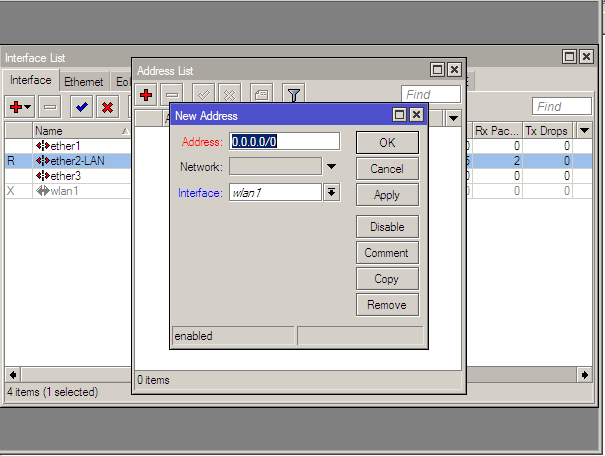
Ada 3 menu pilihan, untuk address masukkan 172.16.10.1/24, untuk Network dikosongkan, dan untuk Interface pilih ether2-LAN, maka hasilnya seperti yang ditunjukkan oleh tampilan berikut :

Kemudian pilih OK, maka akan muncul tampilan seperti gambar berikut:

6. Selanjutnya kita pilih menu IP lalu DHCP, Kemudian klik DHCP Setup, kemudian pilih DHCP Server Interface yang digunakan yaitu ether2-LAN, maka akan muncul tampilan seperti berikut:


7. Kemudian klik Next, maka akan muncul tampilan seperti gambar berikut:
 

Masukkan DNS server, sesuai network yang digunakan. Ada tiga kotak baris yang harus diisi. Baris pertama Local IP, baris kedua Default Gateway, dan baris ketiga IP PCR, 

8. Kemudian klik Next, maka hasilnya akan seperti tampilan berikut :

  Konfigurasi pada WinBox telah selesai, sekarang saatnya kita akan merestart settingan pada Commond Prompt.
 

9. Buka Commond Prompt, lalu ketikan ipconfig/release, Perintah ipconfig/release berfungsi untuk membuat ip address baru pada perangkat yang  baru.
 

10. Kemudian ketikan perintah ipconfig/renew. Perintah ini bertujuan untuk melihat berapakah IP kita gunakan yang telah diberikan mikrotik. Maka hasilnya seperti gambar berikut ini :


11. Tampilkan konfigurasi informasi secara keseluruhan untuk melihat secara detail informasi konfigurasi yang telah kita setting. Dengan perintah ipconfig/all. Maka hasilnya seperti berikut:
 
12. Setelah semua langkah-langkah selesai saatnya kiLakukan pengetesan koneksi dengan melakukan ping pada local IP.  Jika muncul Reply from 172.16.10.254:bytes=32 time<1ms TTL=127, maka PC anda telah berhasil dikonfigurasi terhadap Mikrotik.
 
13. Anda dapat menambahkan PC yang lain pada port mikrotik yang masih kosong. Konfigurasi dapat dilakukan sebelum dihubungkannya port dengan PC agar IP yang diberikan pada PC langsung secara otomatis. Penulis melakukan penambahan PC pada ether3. Untuk konfigurasinya hampir sama dengan konfigurasi pada ether 2, yang beda yaitu nama ethernya, kemudian alamat atau IP addressnya, berikut hasil penambahan PC pada port ether3 :
  IP PC yang terhubung pada port ether 3 yaitu 10.1.1.2, bisa dilihat dengan perintah ipconfig release dan ipconfig renew, maka akan keluar tampilan hasil berikut :


14. Penulis melakukan test koneksi antara PC1 yang terhubung pada ether2 Mikrotik dengan PC2 yang terhubung pada ether3 Mikrotik. Hasil sebagai berikut:

Dari gambar diatas, dapat diketahui bahwa PC1 dan PC2 telah terhubung. Hal ini menandakan konfigurasi DHCP Server Mikrotik telah berhasil kita lakukan. Namun, sebelumnya ada keluar Request timet out, Hal ini disebabkan karena pada PC2 belum dinon-aktifkan firewallnya.

Demikian Langkah-langkah Konfigurasi Dasar pada Router Mikrotik, Semoga bermanfaat dan Terima Kasih.

sumber referensi
dikutip dari http://id.wikipedia.org/wiki/MikroTik
dikutip dari http://id.wikipedia.org/wiki/Protokol_Konfigurasi_Hos_Dinamik.


Selasa, 16 Desember 2014

Membangun IP PBX Server Dengan Windows 7 dan 3CX Phone System


   3CX Phone System adalah sebuah software IP PBX yang dapat menggantikan perangkat fisik PBX / PABX. IP PBX dari 3CX ini telah didevelop khusus untuk sistem operasi Windows dan berprotokol standar SIP, sehingga akan lebih mudah dimanage dan tentunya akan cocok dengan segala jenis SIP Phone, softphone maupun IP Phone.
3CX Phone System, selain berbasis Windows, 3CX juga memberikan paket teknologi komunikasi yang lengkap dengan menyertakan voice mail, fax, email dan status kehadiran/online user dan juga Video Call.
Masing-masing user juga dapat mengkonfigurasi pengaturan extensinya masing-masing melalui web-based user portal, yang tentunya dapat diakses dari mana saja tanpa bantuan IT Staff. di antaranya fitur-fitur seperti Call Forwarding dan Caller ID.
Dengan konsol web-based, administrator pun dapat dengan mudah membuat extensi-extensi baru dan mengubah pengaturan IP PBX. Dan karena 3CX Phone System adalah aplikasi Windows, tentunya akan sangat mudah dimonitor dan dikontrol. Anda dapat meingstall 3CX pada sebuah server yang sudah ada, atau bisa divirtualisasikan dan tidak memerlukan perangkat , tenaga dan biaya manajemen tambahan.

Pada blog sebelumnya, penulis telah menjelaskan bagaimana cara menelpon menggunakan server VoIP dengan menggunakan X-Lite. Pada kesempatan kali ini kita akan membangun sebuah Ip PBX Server dengan menggunakan windows 7 dan 3CX phone System menggunakan sebuah PC sebagai server dan beberapa smartphone Android yang digunakan sebagai client nantinya.
Langkah awal yang dilakukan adalah menginstall "Software Based PBX for Windows". Setelah selesai menginstall, kita mulai konfigurasi 3CX Phone System ( IP PBX Server ). Di awali dengan pilihan bahasa, pilih bahasa yang akan digunakan, lalu klik Next. Seperti yang ditampilkan pada gambar dibawah ini:


Selanjutnya akan muncul tampilan permintaan untuk menentukan IP Public. Pada kesempatan kali ini kita  tidak mengguanakan Ip public karena kita akan membuat jaringan Local. Klik Next.


Jika kita baru pertama kali membuatIP PBX server, maka pilih Create New PBX. Atau kita juga dapat menggunakan fitur restore dari hasil backup jika kita sudah memiliki file backup dari IP PBX server sebelumnya. Lalu klik Next.

Selanjutnya kita akan menentukan jumlah digit extention yang akan kita gunakan. Pada contoh ini penulis memilih 3 digit extension. Lalu klik Next.


Selanjutnya kita akan menentukan SMTP Server, dimana Smtp Server ini digunakan untuk penggunaan voice mail. Lalu klik Next.


Selanjutnya kita akan memasukkam Administrator Login dan Password, penulis memasukkan username admin dan password admin. klik Next.


Selanjutnya kita akan membuat extension, yang nantinya akan digunakan oleh operator dan client, dengan nomor extension 100, 101, 102 kita juga membuat id serta password yang di set sesuai keinginan. Klik Add.


Selanjutnya kita akan menentukan negara dan dialing kode. pada kesempatan ini penulis memilih negara indonesia, lalu klik Next.


Selanjutnya kita akan menetukan nomor extension Operator, pada kesempatan kali ini kita akan menggunakan extension dengan nomor 100. lalu klik Next.


Baikkah kita akan melanjutkan tahapan berikutnya, pada tahapan selanjutnya ini kita memilih Next  sampai muncul online registration lalu pilih Skip, lalu Next. Seperti yang ditampilkan gambar dibawah ini:


  Langkah berikutnya akan muncul tampilan seperti gambar di bawah ini,bila muncul tampilan seperti gambar dibawah ini berarti seluruh proses inisialisai konfigurasi telah berhasil dilakukan. Lalu klik Finish.


Selanjutnya kita akan melakukan pengaturan pada 3CX Phone System 10 Ip PBX Server melalui aplikasi Start, lalu double click pada icon 3CX. dan masukan username serta password "admin" seperti yang ditunjukkan gambar dibawah ini.


  Apabila muncul tampilan seperti gambar di bawah ini. Berarti kita telah berhasil mendaftarkan 3 buah extension dengan nomor extension 100, 101, 102 hal ini dapat kita lihat adanya warna hijau berarti extension yang kita buat telah terhubung atau On Hook.


Adapun Konfigurasi yang akan kita lakukan pada masing-masing client pada PC ataupun smartphone yang telah kita install  3CX nya, dapat kita lihat pada gambar berikut ini.


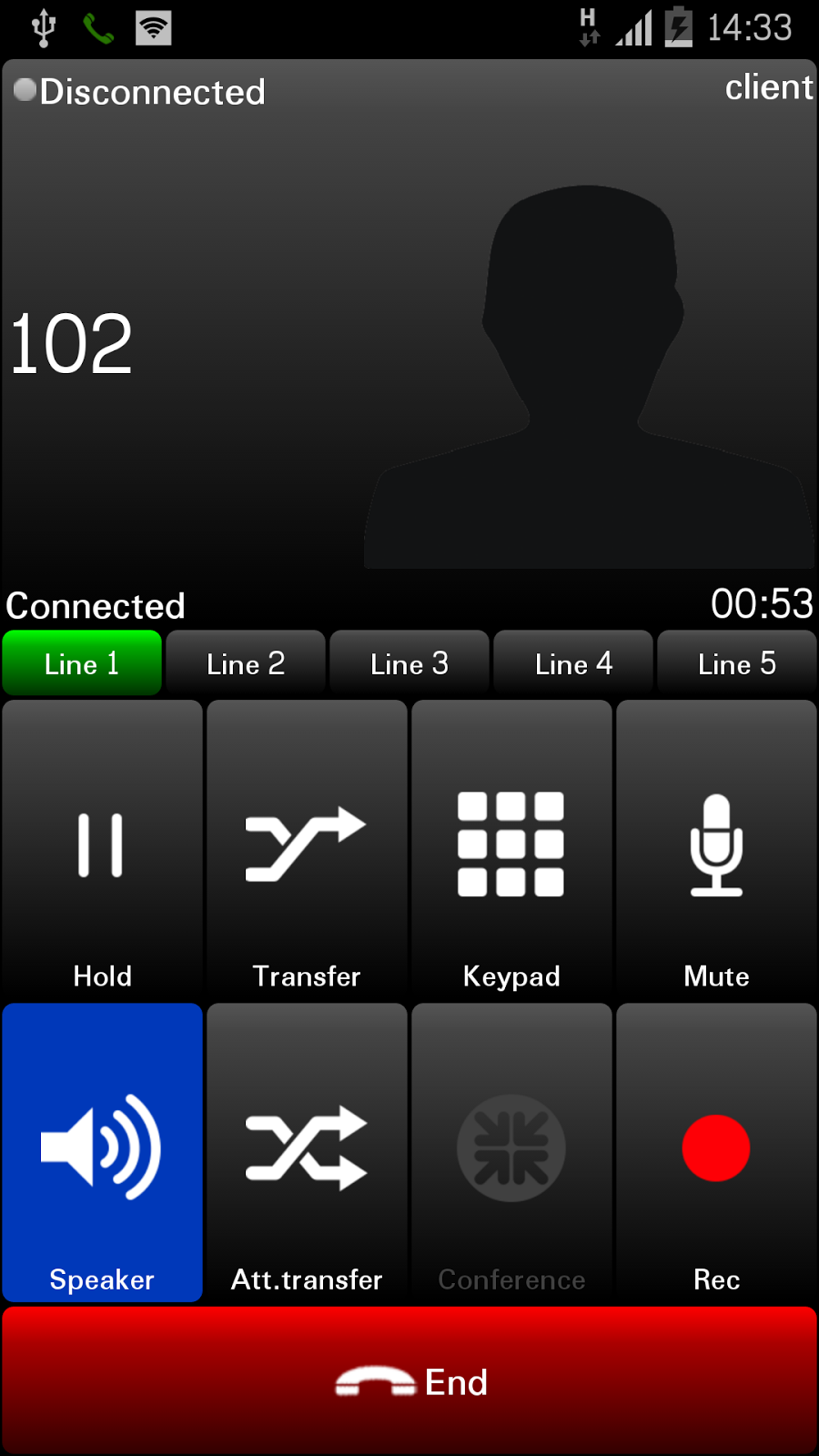
Apabila konfigurasi yang kita lakukan benar dan berhasil, maka status pada Extension yang kita gunakan  akan berubah dari warna merah menjadi Hijau, hal ini yang menandakan bahwa kita sudah bisa melakukan panggilan. Seperti yang terlihat pada gambar berikut ini :


Selain melakukan panggilan pada satu extension, Kita juga bisa melakukan Call Conference, yaitu melakukan panggilan dengan beberapa participants seperti yang terlihat pada gambar di bawah ini :

Rabu, 10 Desember 2014

Instalasi dan Konfigurasi Nagios 3 pada Ubuntu

1. Landasan Teori
1.1 Pengertian Nagios
      Nagios merupakan salah satu network monitoring tools yang paling handal untuk kategori monitoring sistem. Meskipun termasuk sulit dalam mengkonfigurasinya karena tidak disertai dengan panduan yang lengkap, namun software ini cukup lengkap dari dukungan perangkat-perangkat yang dapat dimonitoring. Dalam hal metode pelaporan atau alert nagios memberikan opsi bisa ke email, sms, dan dokumen cetak. 
        Nagios merupakan suatu host dan service yang di desain untuk memonitoring keadaan suatu jaringan atau bisa memonitoring masalah-masalah pada suatu host tertentu yang ingin kita monitoring. Nagios mengawasi host-host dan servis yang telah ditetapkan, memberi peringatan jika keadaan memburuk, dan memberi tahu kapan keadaan tersebut membaik.

1.2 Keistimewaan Nagios
  • Memonitoring servis jaringan (SMTP, POP3, HTTP, NNTP, PING, dsb)
  • Servis cek yang paralel
  • Mendukung implementasi monitoring dengan host 
  • Web interface yang fakultatip untuk melihat status network, urutan masalah dan pemberitahuan, log file, dsb)
  • Memonitoring sumber-sumber host (load prosesor, penggunaan disk, dsb)
  • Desain plugin yang sederhana, yang mengizinkan pengguna untuk lebih mudah menggunakan pemeriksaan terhadap servisnya
  • Kemampuan untuk mendefinisikan kejadian yang ditangani selama servis / host berlangsung untuk mempermudah pemecahan masalah Perputaran file log yang otomatis.

2. Langkah-langkah Instalasi dan Konfigurasi Nagios 3
1.Langkah pertama masuk ke terminal Ubuntu, ketikkan perintah berikut :
# sudo su
# masukkan password ubuntu
sudo adalah program yang terdapat di linux yang digunakan untuk menjalankan perintah yang membutuhkan akses dari akun root. Sudo hanya dapat digunakan oleh user yang sudah terdaftar di file /etc/sudoers. Pada saat dijalankan sudo akan meminta password user yang menjalankan sudo tersebut, tetapi bisa juga dibuat untuk meminta password root atau tanpa password sama sekali. Secara default password yang dimasukkan tadi akan disimpan selama 15 agar dalam waktu 15 menit kedepan anda tidak perlu lagi memasukkan password jika menggunakan sudo.
Sudo su memberikan kewenangan agar user biasa dapat bertingkah seperti super user (sudo--> super user do) sehingga user biasa pun dapat leluasa "menguasai sistem".

2.Selanjutnya masuk ke root, lakukan pengecekan pada Apache2 dan Nagios3(pengecekan ini bertujuan untuk melihat apakah pada komputer yang kita gunakan telah di instal apache dan nagios) dengan perintah berikut :
# dpkg -I lgrep apache2  ( perintah untuk cek apache2)
# dpkg -I lgrep nagios3 ( perintah untuk cek nagios 3)
Perintah dpkg merupakan salah satu package manager yang dapat kita gunakan untuk melakukan management (install/uninstall). Perintah dpkg banyak macamnya, salah satunya adalah dpkg -I yang merupakan perintah untuk melihat daftar package yang telah terinstall beserta versi package yang terinstall dan deskripsinya.
Sedangkan Igrep digunakan untuk mencari file-file yang mengandung teks dengan kritik yang telah ditentukan.
Paket-paket tersebut dibutuhkan untuk dapat menginstall Nagios dengan sempurna dan dapat menghasilkan grafik yang diinginkan.
3.Apabila penginstalan Apache 2 dan Nagios 3 telah dilakukan, ada baiknya me-remove nya terlebih dahulu  hal ini dilakukan untuk memastikan tidak ada konfigurasi yang telah dilakukan sebelumnya,dengan perintah berikut :
# apt-get remove apache2( perintah untuk me-remove apache2)
# apt-get remove nagios3( perintah untuk me-remove nagios3)
4.Bila paket-paket tersebut belum ter-install, maka install terlebih dahulu dengan memasukkan perintah :
# apt-get install apache2( perintah untuk install apache2)
# apt-get install nagios3( perintah untuk install nagios3)

5.Kemudian pada saat install kita melakukan pengistalan pada nagios3 akan muncul konfigurasi password untuk administrasi webnya seperti gambar dibawah ini :


6.Langkah selanjutnya kita akan melakukan konfigurasi pada local hostnya. Dengan mengetikkan perintah seperti berikut :
# nano /etc/nagios3/conf.d/fati.cfg
Pada konfigurasi ini, penulis akan memonitoring 2 jaringan yang berada satu LAN dengan penulis yaitu satrio ardi(jartel1), ravi hariska (jartel2).
Konfigurasi pada local host ini dapat dilakukan seperti di bawah ini :
# A simple configuration file for monitoring the local host
# This can serve as an example for configuring other servers;
# Custom services specific to this host are added here, but services
# defined in nagios2-common_services.cfg may also apply.


define host{
use                 generic-host;
host_name  Jartel1
alias            satrio ardi
address         172.16.30.49
}


define host{
use                 generic-host;
host_name  Jartel2
alias             ravi hariska
address         172.16.30.45
}


# Define a service to check the disk space of the root partition
# on the local machine.  Warning if < 20% free, critical if
# < 10% free space on partition.
define service{
use                                 generic-service;
host_name                jartel1
service_description    Disk Space
check_command       check_all_disks!20%!10

}

define service{
use                                 generic-service;
host_name                jartel2
service_description    Disk Space
check_command       check_all_disks!20%!10

}

# Define a service to check the number of currently logged in
# users on the local machine.  Warning if > 20 users, critical
# if > 50 users.
define service{
use                                 generic-service;
host_name                 jartel1
service_description    Current Users
check_command       check_users!20!50
}

 
define service{
use                                 generic-service;
host_name                 jartel2
service_description    Current Users
check_command       check_users!20!50
}

# Define a service to check the number of currently running procs
# on the local machine. Warning if > 250 processes, critical if
# > 400 processes.
define service{
use                                 generic-service;
host_name                 jartel1
service_description    Total Processes
check_command       check_procs!250!400
}

 
define service{
use                                 generic-service;
host_name                 jartel2
service_description    Total Processes
check_command       check_procs!250!400
}

# Define a service to check the load on the local machine.Define service{
use                                 generic_service;
host_name                jartel1
service_description    Current Load
check_command       check_load!5.0!4.0!3.0!10.0!6.0!4.0
}


Define service{
use                                 generic_service;
host_name                jartel2
service_description    Current Load
check_command       check_load!5.0!4.0!3.0!10.0!6.0!4.0
}
 
 
6. Setelah itu akan lanjutkan langkah konfigurasi dengan mengetik :
# nano /etc/nagios3/conf.d/hostgroup_nagios2.cfg
kemudian lakukan konfigurasi seperti berikut :
 # Some generic hostgroup definitions
# A simple wildcard hostgroup
define hostgroup {
        hostgroup_name  all
                alias           All Servers
                members        jartel1, jartel2
 
}
 
# A list of your Debian GNU/Linux servers
define hostgroup {
        hostgroup_name  debian-servers
                alias           Debian GNU/Linux Servers
                members         jartel1,jartel2
}
 
# A list of your ssh-accessible servers
define hostgroup {
        hostgroup_name  ssh-servers
                alias           SSH servers
                members         jartel1,jartel2
}
 
# A list of your ping-accessible servers
define hostgroup {
        hostgroup_name ping-servers
                alias           PING servers
                members         jartel1,jartel2
    
8. Setelah itu lakukan konfigurasi pada servicenya, dengan cara seperti di bawah ini :
#nano /etc/nagios3/conf.d/services_nagios2.cfg
 

Lakukan konfigurasi seperti berikut :
 
 #check that web services are running
define service {
        hostgroup_name                  http-servers
        service_description             HTTP
        check_command                   check_http
        use                             generic-service
        notification_interval           0 ; set > 0 if you want to be renotified
}

# check that ssh services are running
define service {
        hostgroup_name                  ssh-servers
        service_description             SSH
        check_command                   check_ssh
        use                             generic-service
        notification_interval           0 ; set > 0 if you want to be renotified
}
 

# check that ping services are running
define service {
        hostgroup_name                  ping-servers
        service_description             PING
        check_command                   check_ping
        use                             generic-service
        notification_interval           0 ; set > 0 if you want to be renotifi$
}


9. Setelah konfigurasi pada local host, host groups, dan services selesai, maka kita akan melakukan restart.
# /etc/init.d/nagios3 restart

10. Jika anda ingin melakukan settingan pada password atau ingin mengganti password anda, ketikkan perintah   seperti di bawah ini :
# sudo htpasswd -c /etc/nagios3/htpasswd.users nagios admin

11. Buka browser, kemudian buka link ini http:/localhost/nagios3 , maka akan muncul tampilan seperti di bawah ini :


12. Kemudian masukkan username : admin dan passwordnya : ****(sesuai password anda)
13. Setelah login, akan masuk ke halaman Nagios3 seperti gambar berikut :

 
14. Kemudian klik MAP pada bagian kanan halaman Nagios, maka akan muncul tampilan host tetangga yang telah dikonfigurasi tadi. Berikut tampilan hasilnya :


15.Sekarang anda sudah bisa melakukan monitoring dengan menggunakan nagios. Jika masih ada jaringan yang Down, maka tunggu beberapa saat untuk jaringan tersebut Up. Monitoring dapat dilakukan dalam beberapa tampilan. Disini penulis memonitoring 2 jaringan yang berada satu LAN dengan penulis, yaitu satrio ardi (jartel1),ravi hariska (jartel2) .Berikut hasil monitoringnya :

a.  Host Status Detail for All Groups


b.  Service Status for All Groups


Keterangan gambar  :

Untuk gambar-gambar diatas menggunakan fitur-fitur seperti Status Map, Hosts, HostGroups, dan Services, Problem, dan Report. Berikut penjelasan satu-satu tentang fitur-fitur yang digunakan :
  • Status Map
  Status Map merupakan fitur yang dapat digunakan untuk mengetahui jaringan local yang akan dimonitoring. Selain itu, juga dapat dilihat jaringan mana saja yang sudah dalam keadaan DOWN, PENDING, dan UP. Seperti terlihat pada gambar, jaringan yang berwarna Hijau merupakan jaringan yang sudah UP. Sedangkan untuk jaringan yang berwarna Merah adalah jaringan yang masih PENDING atau DOWN. Jaringan yang masih PENDING bisa saja terjadi karena PC yang baru dihidupkan. Jaringan yang DOWN terjadi karena PC pada jaringan tersebut dalam keadaan shut down (mati), sehingga ketika dilakuka monitoring jaringan tersebut dalam keadaan Down.
  • Hosts
  Host biasanya merupakan perangkat fisik dalam suatu jaringan seperti router, switch, printer, PC, dan sebagainya. Selain itu Host mempunyai alamat sendiri seperti IP Address atau MAC Address.
     Pada fitur Host ini dapat dilihat status dari jaringan yang lebih detail dalam hostgroupnya. Di dalam fitur Host ini juga terdapat fitur-fitur yang lain untuk melihat lebih rinci host yang telah dikonfigurasi.

  • HostsGroups
   Hostgroups merupakan grup untuk beberapa host. Pada Hostgroup ini dapat dilihat juga rincian-rincian status dari host-host yang termasuk ke dalam hostgroup.Untuk gambar di bawah ini merupakan Status Summary For All Host Groups. Di sini kita dapat melihat rincian berapa host yang telah Up dan berapa host yang masih down.
  • Services
  Services adalah atribut dari host yang ditetapkan oleh host pula, seperti DNS Record, dll. Pada konfigurasi yang saya lakukan ada tujuh services yang digunakan, yaitu Current Load, Current Users, Disk Space, HTTP, PING, SSH dan Total Processes. Ketujuh service ini lah yang akan dimonitoring oleh host dalam suatu jaringan.
  • Problems
 Pada fitur problem ini dapat dilihat beberapa submenu, yaitu Services (Unhandled), Hosts (Unhandled), dan Network Outages. Dari fitur-fitur tersebutlah kita dapat melihat rincian masalah yang terjadi pada konfigurasi yang telah kita lakukan untuk monitoring dari host-host yang telah kita konfigurasi.
  • Report 
 Pada fitur Report ini saya memilih report untuk hostgroup pada tiap servicesnya, seperti Hostgroup Ping-Servers, SSH-Servers, HTTP-Servers, dan Debian-Servers. Fungsi Report adalah untuk mengetahui gangguan yang terjadi pada tiap services hostgroup, sehingga dapat diketahui persen dari Time Up, Time Down, Time Unreachable, dan Time Undetermined.  

Sumber Referensi :
1. Dikutip dari Modul Praktikum Manajemen Jaringan
2. Dikutip dari http://nae14.blogspot.com/2013/06/instalasi-nagios-3-pada-ubuntu-1204-lts.html.